

Description
Télécharger MigrateEmails PST to Office 365 Migration Tool – Logiciel de migration d'e-mails sécurisé, rapide et fiable
MigrateEmails PST to Office 365 Migration Tool est un logiciel puissant et complet conçu pour les utilisateurs Windows qui doivent migrer des données de messagerie depuis des fichiers PST vers Microsoft Office 365 avec précision et facilité. Cet outil de migration sécurisé simplifie le processus de transfert des e‑mails, contacts, calendriers et pièces jointes Outlook vers le cloud, garantissant aucune perte de données pendant la transition. Idéal pour les entreprises et les particuliers gérant de gros volumes d’e‑mails archivés, le logiciel prend en charge le traitement par lots, la migration sélective et le suivi en temps réel de la progression. Avec son interface intuitive et ses performances robustes, MigrateEmails offre une expérience sans tracas aux utilisateurs recherchant une solution fiable pour moderniser leur infrastructure de messagerie.
Pourquoi choisir MigrateEmails pour la migration PST vers Office 365 ?
Lors du passage de systèmes de messagerie hérités au cloud, choisir le bon outil de migration est crucial. MigrateEmails PST to Office 365 Migration Tool se démarque comme une solution de premier plan pour les utilisateurs qui exigent à la fois efficacité et sécurité. Contrairement aux outils de transfert de fichiers génériques, ce logiciel est spécialement conçu pour gérer les complexités des fichiers PST—couramment utilisés par Microsoft Outlook pour stocker les données de messagerie. L’outil prend en charge la migration de fichiers PST uniques ou en masse, permettant aux utilisateurs de déplacer des archives complètes ou des dossiers spécifiques en toute simplicité.
L’une des fonctionnalités phares est sa capacité à préserver la hiérarchie des dossiers, les métadonnées et les horodatages pendant la migration. Cela garantit que votre organisation d’e‑mails reste intacte, facilitant la localisation des messages importants après le déplacement. Le logiciel prend également en charge les fichiers PST protégés par mot de passe, une fonctionnalité essentielle pour les entreprises manipulant des données sensibles. Grâce à des contrôles de validation intégrés, MigrateEmails vérifie l’intégrité de chaque élément migré, réduisant le risque de corruption ou de perte de données.
Un autre avantage majeur est sa compatibilité avec diverses versions d’Outlook et d’Office 365, y compris Exchange Online. Que vous migriez d’Outlook 2007 vers le service cloud le plus récent, MigrateEmails gère la conversion de manière fluide. L’outil propose également un mode d’aperçu, permettant aux utilisateurs d’inspecter le contenu de leurs fichiers PST avant la migration. Cette transparence inspire confiance et aide à prévenir les erreurs. Pour les administrateurs IT gérant plusieurs comptes utilisateurs, la fonction de migration par lots est un véritable atout—économisant des heures de travail manuel. Avec une authentification sécurisée et un transfert de données chiffré, MigrateEmails assure la protection de vos e‑mails sensibles tout au long du processus.
Fonctionnalités clés et capacités de MigrateEmails PST to Office 365 Tool
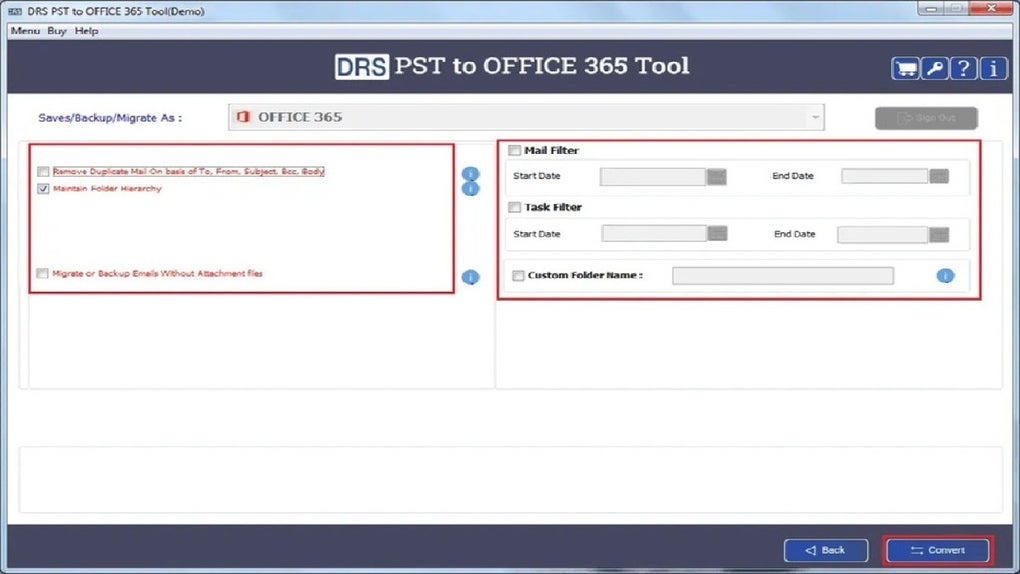
MigrateEmails PST to Office 365 Migration Tool regorge de fonctionnalités conçues pour simplifier et améliorer l’expérience de migration de messagerie. L’une des plus précieuses est sa capacité de migration sélective, qui permet aux utilisateurs de choisir des dossiers, e‑mails ou plages de dates spécifiques à transférer. Cela est particulièrement utile lorsque vous ne devez migrer que les communications récentes ou critiques, réduisant le temps de migration et l’utilisation du stockage cloud.
Le logiciel inclut également le traitement par lots, permettant la migration simultanée de plusieurs fichiers PST. C’est idéal pour les organisations effectuant des migrations à grande échelle, comme le passage à Office 365 à travers différents services. Chaque fichier est traité indépendamment, avec un suivi de progression en temps réel et des journaux détaillés disponibles pour l’audit. Ces journaux peuvent être exportés pour la conformité et la conservation des enregistrements, indispensable dans les secteurs réglementés tels que la santé et la finance.
Pour les utilisateurs soucieux de la sécurité des données, MigrateEmails propose un chiffrement de bout en bout pendant le transfert et prend en charge l’authentification OAuth 2.0 pour un accès sécurisé aux comptes Office 365. L’outil offre également une fonction d’aperçu qui vous permet de parcourir le contenu du PST avant de lancer la migration, assurant précision et évitant les transferts indésirables. De plus, il supporte les mises à jour incrémentielles, ce qui signifie que vous pouvez relancer l’outil après la migration initiale pour synchroniser les nouveaux e‑mails ou modifications—parfait pour une gestion continue des données.
D’autres fonctionnalités notables incluent la détection automatique des fichiers PST, la récupération d’erreurs et le mappage personnalisable des boîtes aux lettres. L’interface utilisateur est claire et intuitive, la rendant accessible même aux non‑techniciens. Que vous soyez propriétaire d’une petite entreprise ou membre d’une équipe IT d’entreprise, MigrateEmails s’adapte à votre flux de travail avec une configuration minimale. Le logiciel est également léger, consommant peu de ressources système, ce qui garantit des performances fluides même sur des machines Windows plus anciennes.
Comment installer et utiliser MigrateEmails pour une migration fluide
Commencer avec MigrateEmails PST to Office 365 Migration Tool est simple et ne nécessite aucune expertise technique. Commencez par télécharger le logiciel depuis le site officiel. L’installateur est un petit fichier exécutable autonome qui s’exécute rapidement sous Windows. Une fois téléchargé, lancez l’installateur et suivez les instructions à l’écran. Le processus d’installation dure moins de deux minutes et ne nécessite pas de redémarrage de votre machine.
Après l’installation, lancez l’application. Le tableau de bord principal affiche une interface propre et organisée avec une navigation claire. Cliquez sur « Add PST File » pour parcourir et sélectionner votre fichier de données Outlook. Si votre PST est protégé par mot de passe, saisissez le mot de passe lorsqu’il vous est demandé. L’outil analysera le fichier et affichera une vue arborescente de tous les dossiers et sous‑dossiers, vous permettant d’aperçu le contenu.
Ensuite, configurez votre compte Office 365 en saisissant votre adresse e‑mail et en vous authentifiant via OAuth 2.0. Cette méthode sécurisée élimine le besoin de stocker les identifiants sur votre appareil. Une fois authentifié, sélectionnez la boîte aux lettres cible et choisissez de migrer toutes les données ou des dossiers spécifiques. Vous pouvez également définir des filtres basés sur la date, l’expéditeur ou le sujet pour un contrôle précis.
Enfin, cliquez sur « Start Migration » pour lancer le processus. L’outil fournit des mises à jour de progression en temps réel, le temps estimé d’achèvement et un résumé succès/échec. Après la migration, vous pouvez vérifier les résultats en vous connectant à votre compte Office 365 et en consultant la boîte de réception, le calendrier et les contacts. Pour les futures mises à jour, il suffit de relancer l’outil pour synchroniser les nouvelles données—sans avoir à recommencer le processus complet.
Compatibilité, exigences système & support
MigrateEmails PST to Office 365 Migration Tool est exclusivement conçu pour les systèmes d’exploitation Windows, incluant Windows 10, Windows 11 et les éditions Windows Server. Il n’est pas disponible pour Mac, Android ou iOS, les utilisateurs de plateformes non‑Windows devront donc recourir à des solutions alternatives. Le logiciel est compatible avec toutes les principales versions de Microsoft Outlook (2007–2024) et prend en charge les formats PST ANSI et UNICODE.
Les exigences système sont modestes : un minimum de 2 Go de RAM, 500 Mo d’espace disque libre et une connexion Internet stable. L’outil fonctionne sur les systèmes Windows 32‑bits et 64‑bits. Il ne nécessite pas de privilèges administratifs pour les opérations de base, bien que certaines fonctionnalités avancées puissent requérir un accès élevé.
Le support client est disponible par e‑mail et via une base de connaissances complète contenant des guides pas à pas et des conseils de dépannage. Les développeurs publient régulièrement des mises à jour du logiciel pour améliorer les performances, corriger les bugs et renforcer la compatibilité avec les nouvelles fonctionnalités d’Office 365. Les utilisateurs sont encouragés à garder leur version à jour pour des résultats optimaux et une sécurité renforcée.
Avantages & Inconvénients de MigrateEmails PST to Office 365 Tool
- Avantages :
- Migrations sécurisées et chiffrées avec authentification OAuth 2.0
- Prise en charge de la migration sélective et par lots des fichiers PST
- Conservation de la structure des dossiers, des métadonnées et des horodatages
- Interface intuitive adaptée aux débutants comme aux experts
- Suivi de progression en temps réel et journaux détaillés
- Gestion des fichiers PST protégés par mot de passe et corrompus
- Mises à jour régulières et support technique fiable
- Inconvénients :
- Logiciel uniquement Windows (pas de support Mac, Android ou iOS)
- Aucune option de sauvegarde cloud intégrée pour les fichiers PST
- Les fonctionnalités avancées nécessitent une licence payante (essai gratuit disponible)
Foire aux questions (FAQ)
MigrateEmails PST to Office 365 Tool est‑il gratuit à télécharger ?
Oui, MigrateEmails propose une version d’essai gratuite qui vous permet de tester les fonctionnalités de migration de base. Cependant, la fonctionnalité complète, incluant le traitement par lots et les paramètres avancés, nécessite une licence payante. La version gratuite est idéale pour évaluer l’outil avant l’achat.
Puis‑je migrer des fichiers PST protégés par mot de passe ?
Absolument. MigrateEmails prend en charge les fichiers PST protégés par mot de passe. Il suffit de saisir le mot de passe correct lors de la configuration de la migration, et l’outil traitera le fichier en toute sécurité.
L’outil prend‑il en charge les mises à jour incrémentielles ?
Oui, MigrateEmails permet la migration incrémentielle. Après le transfert initial, vous pouvez relancer l’outil pour synchroniser les nouveaux e‑mails ou modifications, assurant que votre boîte aux lettres Office 365 reste à jour.
Mes données sont‑elles sécurisées pendant la migration ?
Oui, MigrateEmails utilise le chiffrement de bout en bout et l’authentification OAuth 2.0 pour garantir la sécurité de vos données. Aucun identifiant n’est stocké localement, et tous les transferts sont chiffrés en transit.
Puis‑je utiliser cet outil sur Mac ou appareils mobiles ?
Actuellement, MigrateEmails n’est disponible que pour Windows. Il n’existe aucune version native pour Mac, Android ou iOS. Les utilisateurs d’autres plateformes devront recourir à des machines virtuelles ou à des outils alternatifs.
Verdict final : un outil indispensable pour la migration vers Office 365
Si vous gérez la transition des fichiers Outlook PST vers Office 365, MigrateEmails PST to Office 365 Migration Tool est l’une des options les plus fiables, sécurisées et conviviales disponibles. Ses fonctionnalités puissantes, son design intuitif et ses protocoles de sécurité robustes en font un choix de premier plan tant pour les utilisateurs individuels que pour les équipes d’entreprise. Que vous migriez quelques e‑mails personnels ou l’archive complète d’une organisation, ce logiciel fournit des résultats rapides, précis et sans stress.
Avec des mises à jour régulières, un support excellent et un historique de performance prouvé, MigrateEmails se démarque comme un partenaire de confiance dans votre parcours de transformation numérique. Ne prenez pas le risque de perdre des données ou de commettre des erreurs manuelles—téléchargez dès aujourd’hui la version d’essai gratuite et profitez d’une migration fluide en toute confiance.
Téléchargez MigrateEmails PST to Office 365 Migration Tool maintenant et modernisez votre stockage d’e‑mail en toute simplicité.
Guides & Tutorials for MigrateEmails PST to Office 365 Migration Tool
How to install MigrateEmails PST to Office 365 Migration Tool
- Click the Preview / Download button above.
- Once redirected, accept the terms and click Install.
- Wait for the MigrateEmails PST to Office 365 Migration Tool download to finish on your device.
How to use MigrateEmails PST to Office 365 Migration Tool
This software is primarily used for its core features described above. Open the app after installation to explore its capabilities.
User Reviews for MigrateEmails PST to Office 365 Migration Tool 0
No reviews found





